솔기로운 국어생활 사이트란?
공지·시간표·후기를 확인하고, 학생은 과제·개별 리포트·학습 퀴즈를, 학부모님은 자녀 성적을 볼 수 있는 우리 학원 홈페이지예요. 주소는 아래 한 곳이에요.
홈 화면 둘러보기
처음 들어오면 이런 화면이 나와요. 위쪽에 세 개의 버튼이 있고, 화면을 내리면 오솔길을 따라 여러 칸이 이어져요. 숫자 부분이 무엇인지 아래에서 확인하세요.
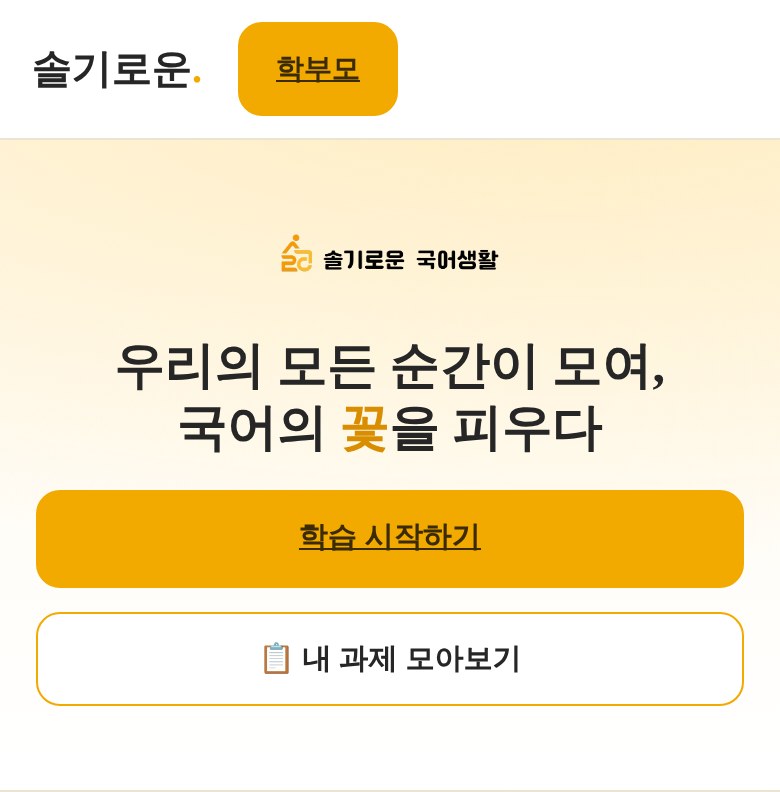
화면을 아래로 내리면 오솔길을 따라 이런 칸들이 이어져요.
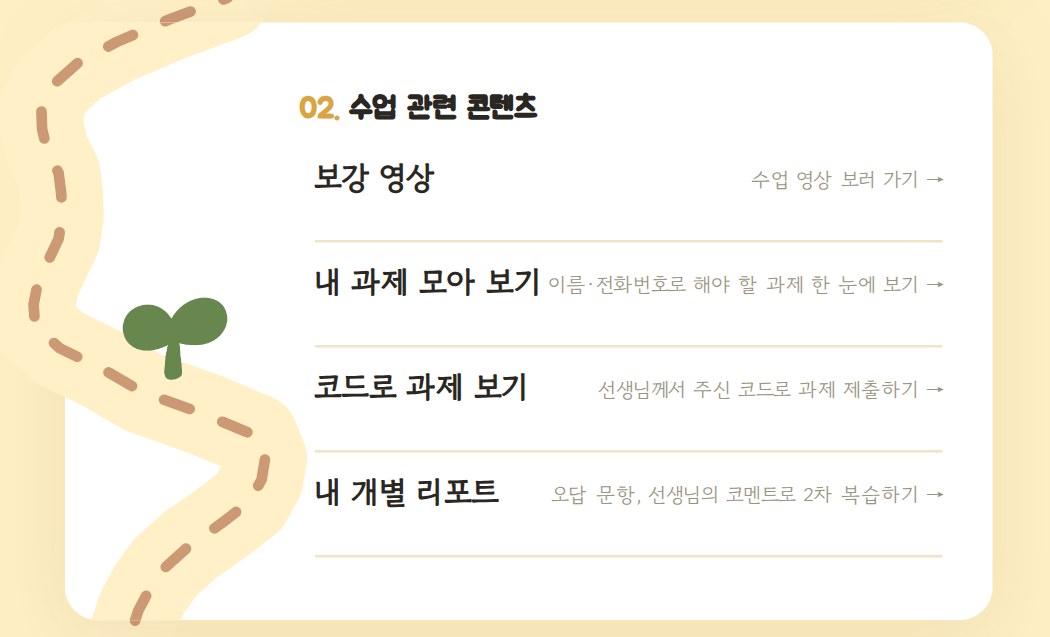
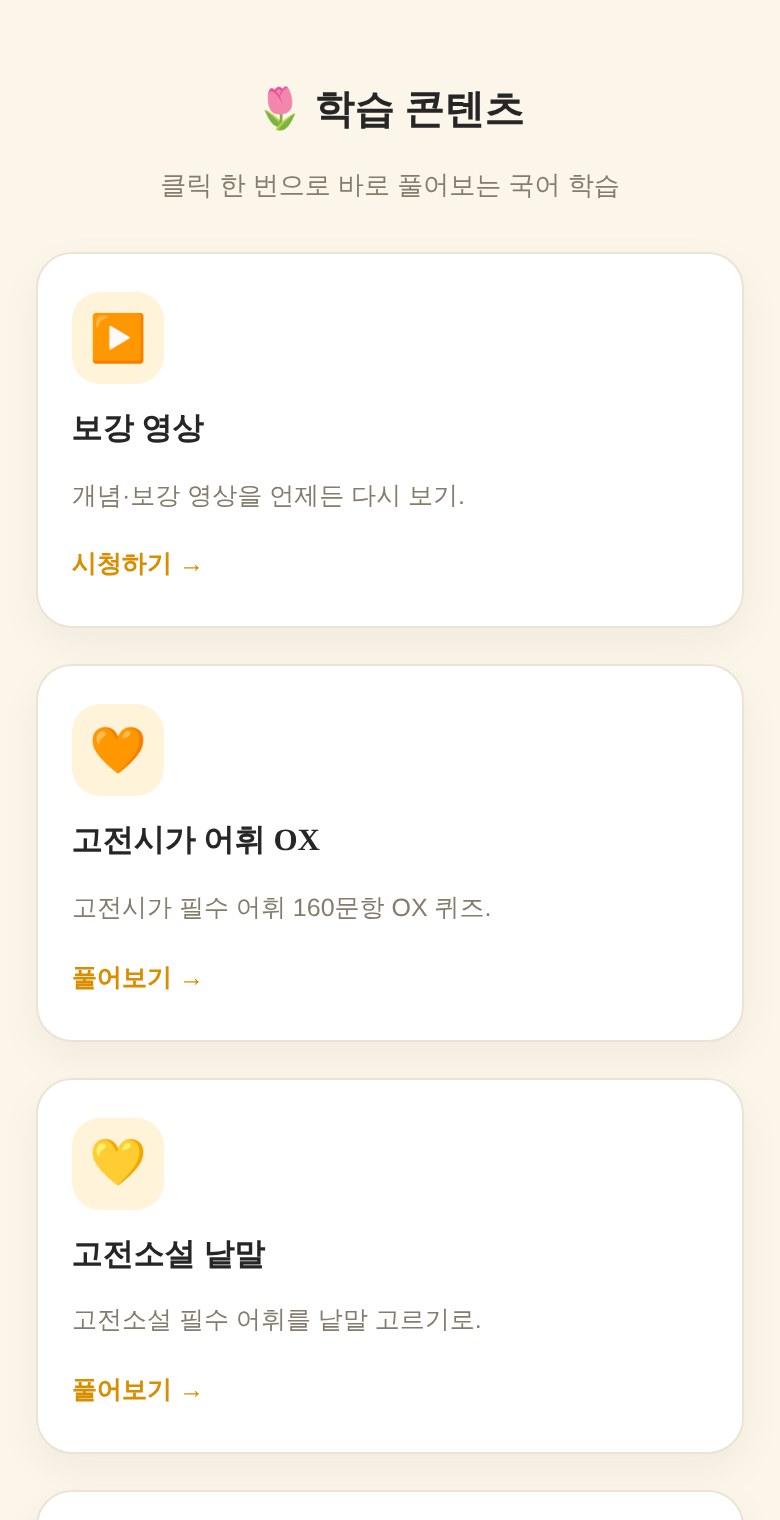
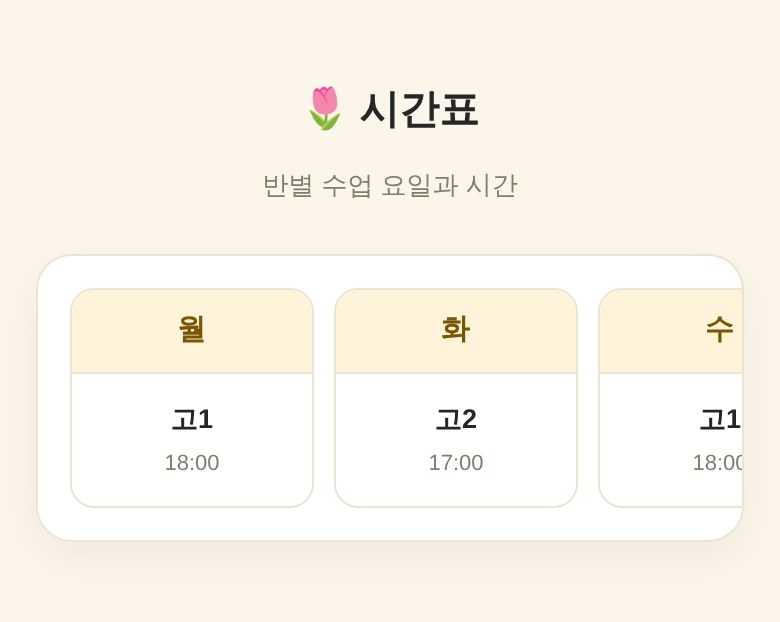
내 과제 확인하기
"내 과제 모아보기"를 누르면 나에게 배정된 과제를 모두 볼 수 있어요.
홈에서 "📋 내 과제 모아보기"를 눌러요
홈 화면 위쪽 첫 번째 버튼(둘러보기 2번)에 있어요.
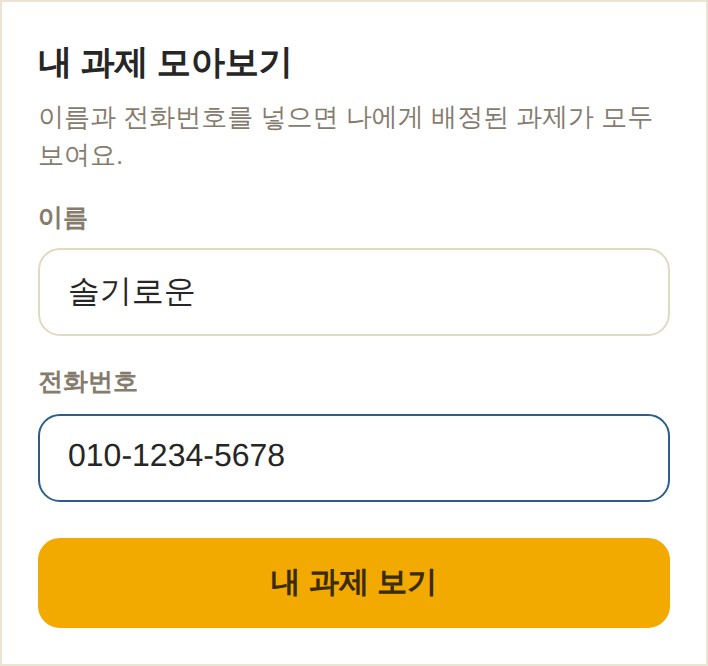
이름과 전화번호를 넣어요
선생님께 등록한 이름·전화번호를 넣고 "내 과제 보기"를 눌러요.
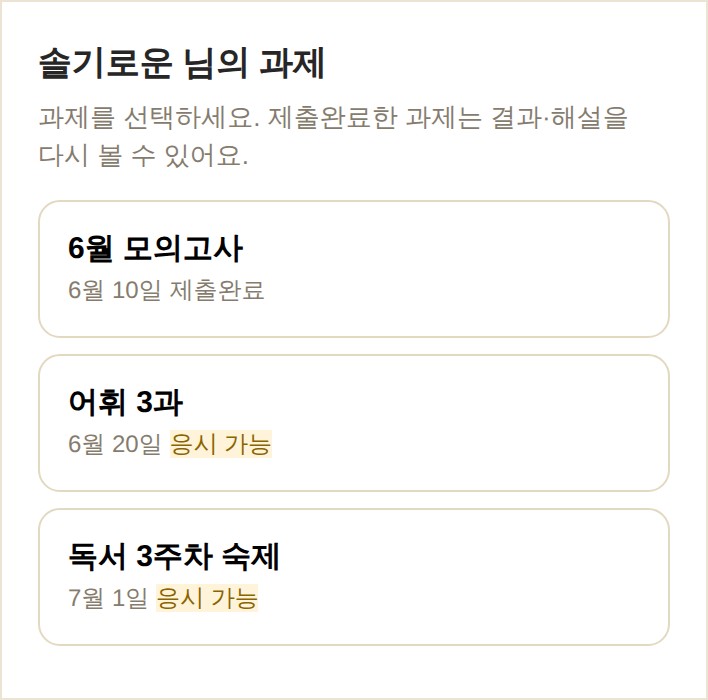
과제 목록에서 골라요
배정된 과제가 쭉 나와요. 과제를 누르면 응시하거나 결과를 볼 수 있어요.
내 개별 리포트 보기
내가 틀린 문항만 모아, 선생님이 남긴 문항별 주의점과 반 오답률을 함께 보며 다시 복습하는 공간이에요. 먼저 스스로 오답을 확인한 뒤에 열어보면 효과가 훨씬 좋아요.
홈에서 "🧾 내 개별 리포트"를 눌러요
홈 화면을 아래로 내리면 "내 개별 리포트" 칸이 있어요.
이름과 전화번호를 넣어요
과제와 똑같이, 선생님께 등록한 이름·전화번호를 넣으면 선생님이 공개한 과제 리포트가 보여요.
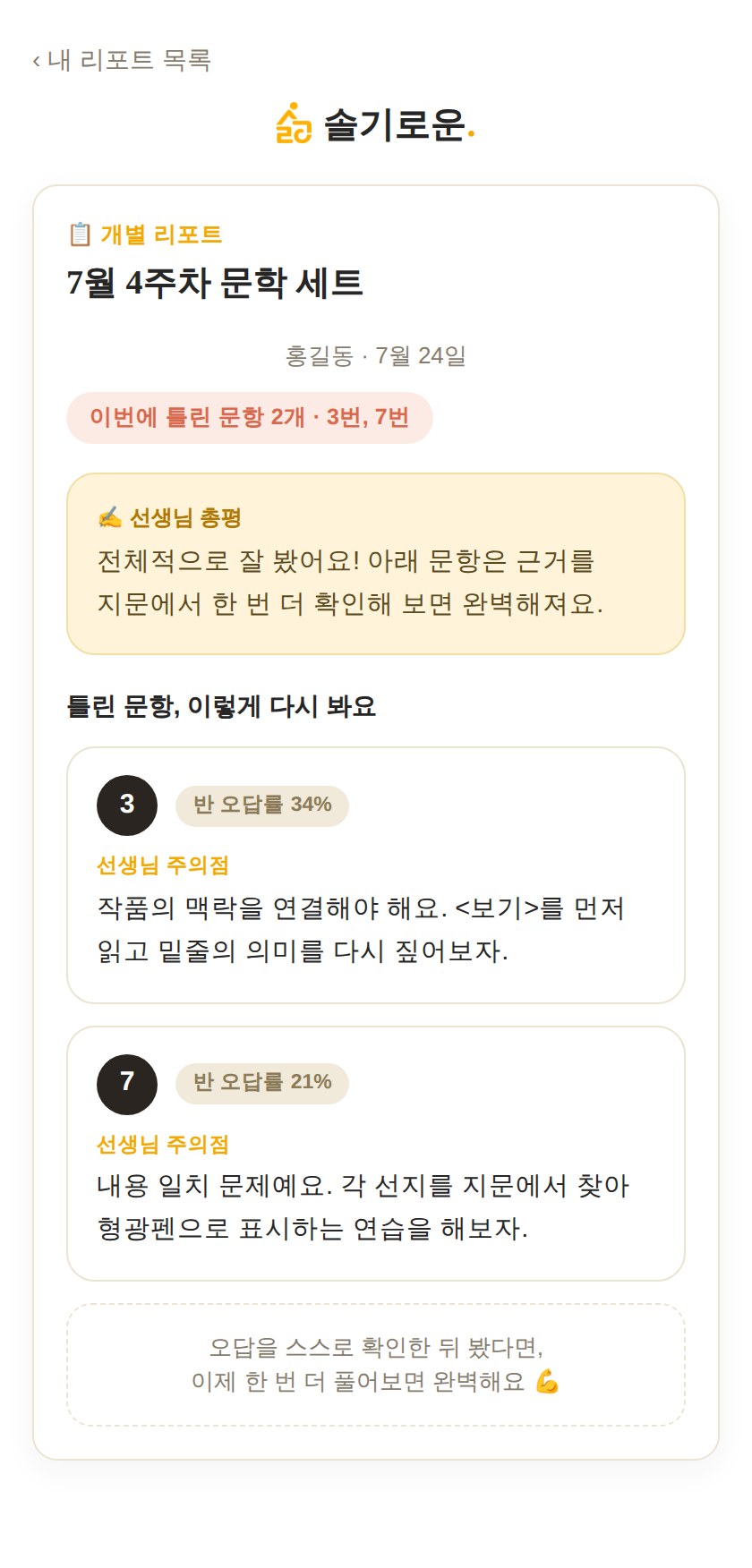
틀린 문항별 코멘트를 확인해요
내가 틀린 문항마다 선생님 주의점과 반 오답률(우리 반 친구들이 얼마나 틀렸는지)이 정리돼 있어요. 맨 위 총평도 함께 읽어보세요.
학습 콘텐츠(퀴즈) 풀기
홈 화면을 아래로 내리면 "개별 학습 콘텐츠" 칸이 있어요. 각 퀴즈의 "풀어보기"를 누르면 바로 시작돼요.
자료 다운로드(자료실)
수업 자료(학습지·유인물 등)를 내려받는 곳이에요. 개인정보 보호를 위해 재원생만 받을 수 있어요.
홈에서 "📁 자료 다운로드"를 눌러요
홈 화면 위쪽 가운데 버튼(둘러보기 3번)에 있어요.
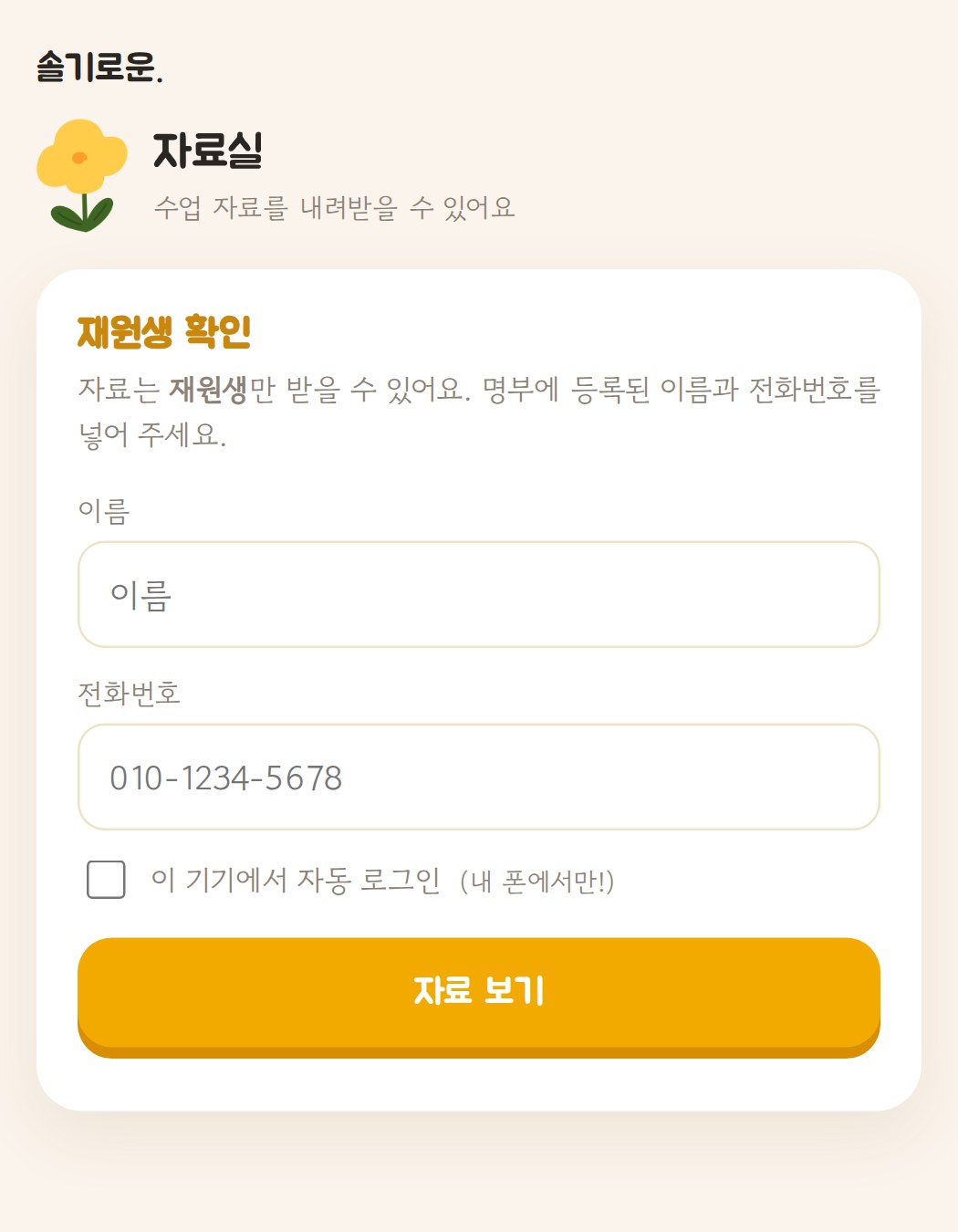
이름과 전화번호로 재원생 확인을 해요
선생님께 등록한 이름·전화번호를 넣고 "자료 보기"를 누르면 자료 목록이 열려요.
필요한 자료의 "받기"를 눌러요
자료가 목록으로 쭉 나와요(새 자료는 위쪽에 올라와요). "⬇ 받기"를 누르면 내 기기에 저장돼요.
자녀 성적 조회하기
홈 화면 위쪽 "학부모" 버튼(둘러보기 4번)을 누르면 자녀의 성적과 학습 현황을 볼 수 있어요.
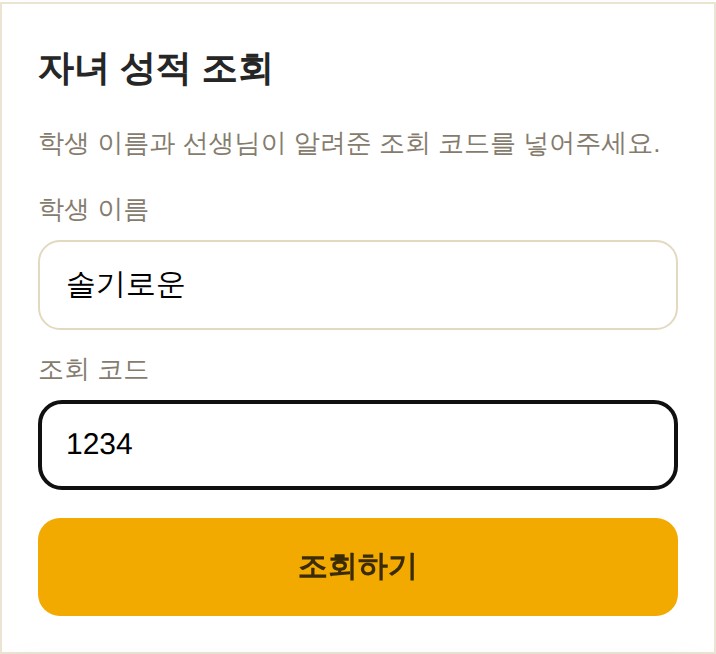
학생 이름과 조회 코드를 넣어요
"학부모" 버튼을 누른 뒤, 자녀 이름과 선생님이 알려준 조회 코드를 넣고 "조회하기"를 눌러요.
성적과 학습 현황을 확인해요
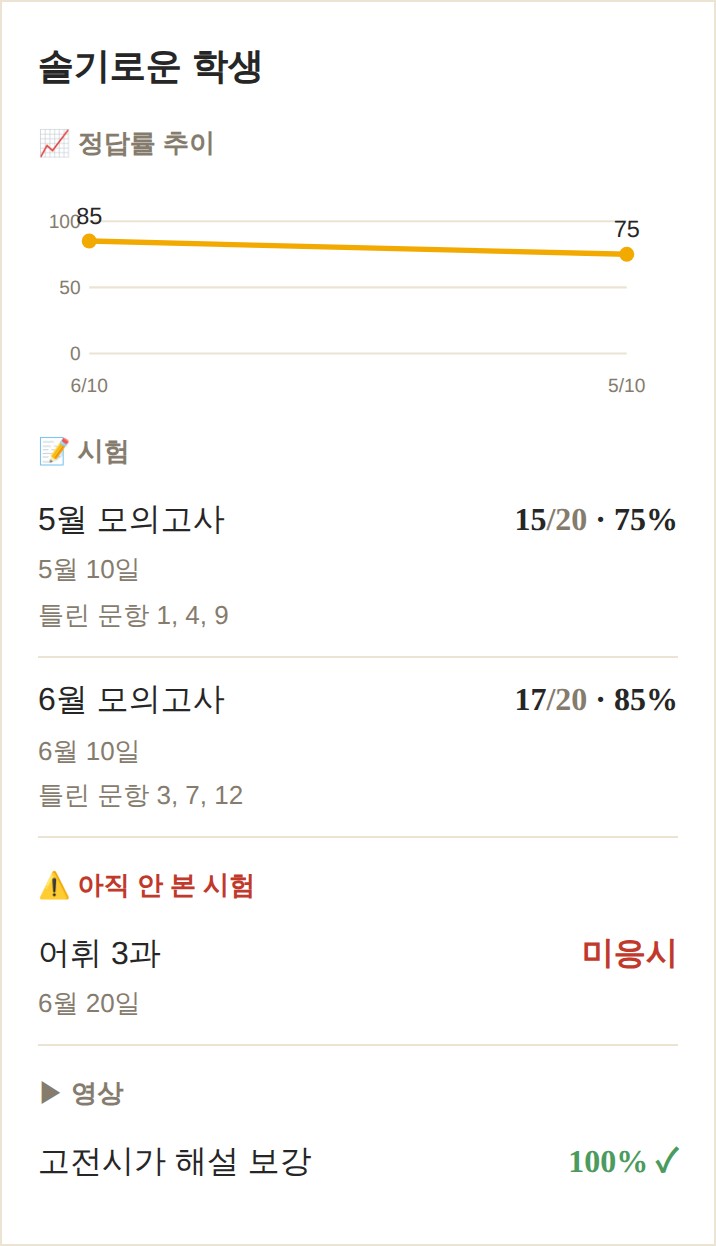
시즌별로 결과가 모여서 보여요(처음 화면엔 가장 최근 시즌이 나와요). 시험별 점수와 정답률 추이, 틀린 문항, 반 평균·최고점, 아직 안 본 시험, 영상 시청 현황, 그리고 선생님이 남긴 개별 코멘트까지 한눈에 볼 수 있어요.
앱처럼 홈 화면에 추가하기
핸드폰 홈 화면에 아이콘으로 추가해두면, 매번 주소를 치지 않고 앱처럼 바로 열 수 있어요.
아이폰 (사파리)
- 사파리로 solgiroun.kr에 들어가요. (꼭 사파리로!)
- 화면 아래 가운데 공유 버튼(네모에 위 화살표)을 눌러요.
- 메뉴를 위로 올려 "홈 화면에 추가"를 눌러요.
- 오른쪽 위 "추가"를 누르면 완성! 홈 화면에 아이콘이 생겨요.
⋮ 갤럭시 (크롬)
- 크롬으로 solgiroun.kr에 들어가요.
- 오른쪽 위 ⋮(점 세 개)를 눌러요.
- "홈 화면에 추가"(또는 "앱 설치")를 눌러요.
- "추가"를 누르면 완성! 홈 화면에 아이콘이 생겨요.
- 아래 메뉴(≡)를 눌러요.
- "현재 페이지 추가" → "홈 화면"을 눌러요.
- "추가"를 누르면 완성이에요.
※ 버튼 이름·위치는 핸드폰 기종과 버전에 따라 조금 다를 수 있어요.